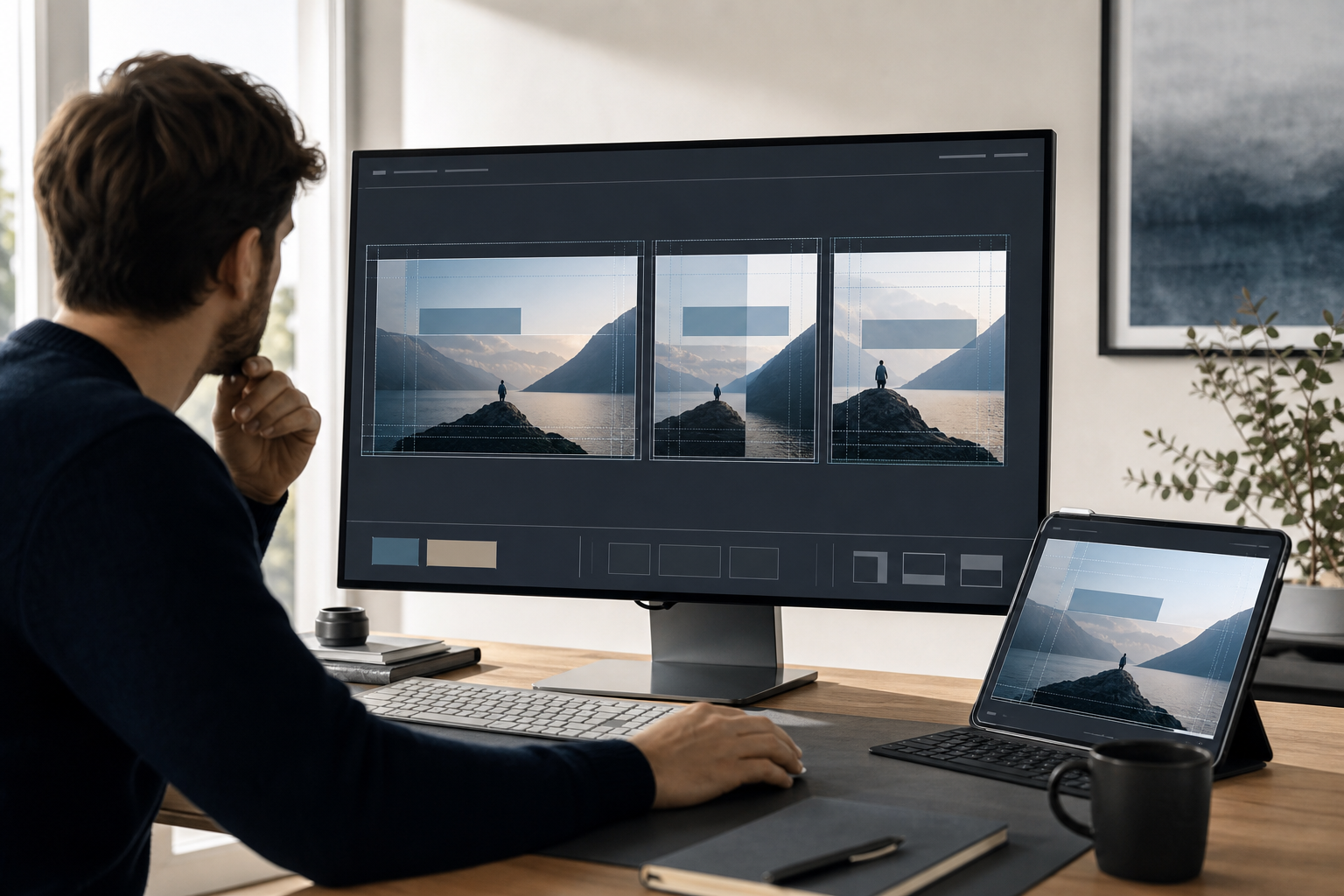
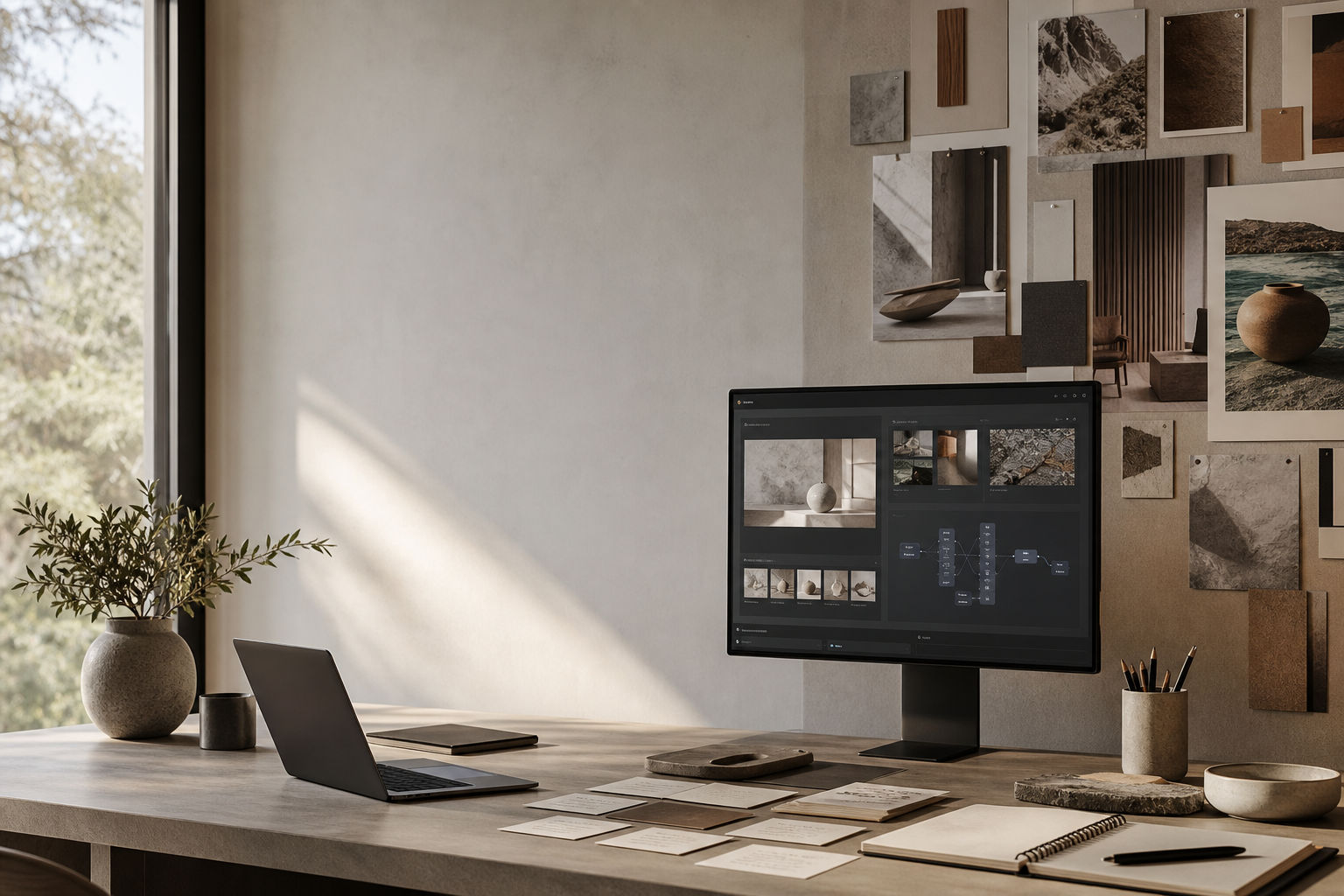
AI 生成图片,最容易停在“图本身很好看”。
但一旦要把它放进网站,就要开始考虑另一套问题:
- 它能不能当首屏图
- 它缩成博客卡片后还清不清楚
- 它放到社交预览里会不会失焦
- 它是不是和页面的文字区冲突
所以,AI 图像素材的价值,不只是生成,而是能不能进页面。
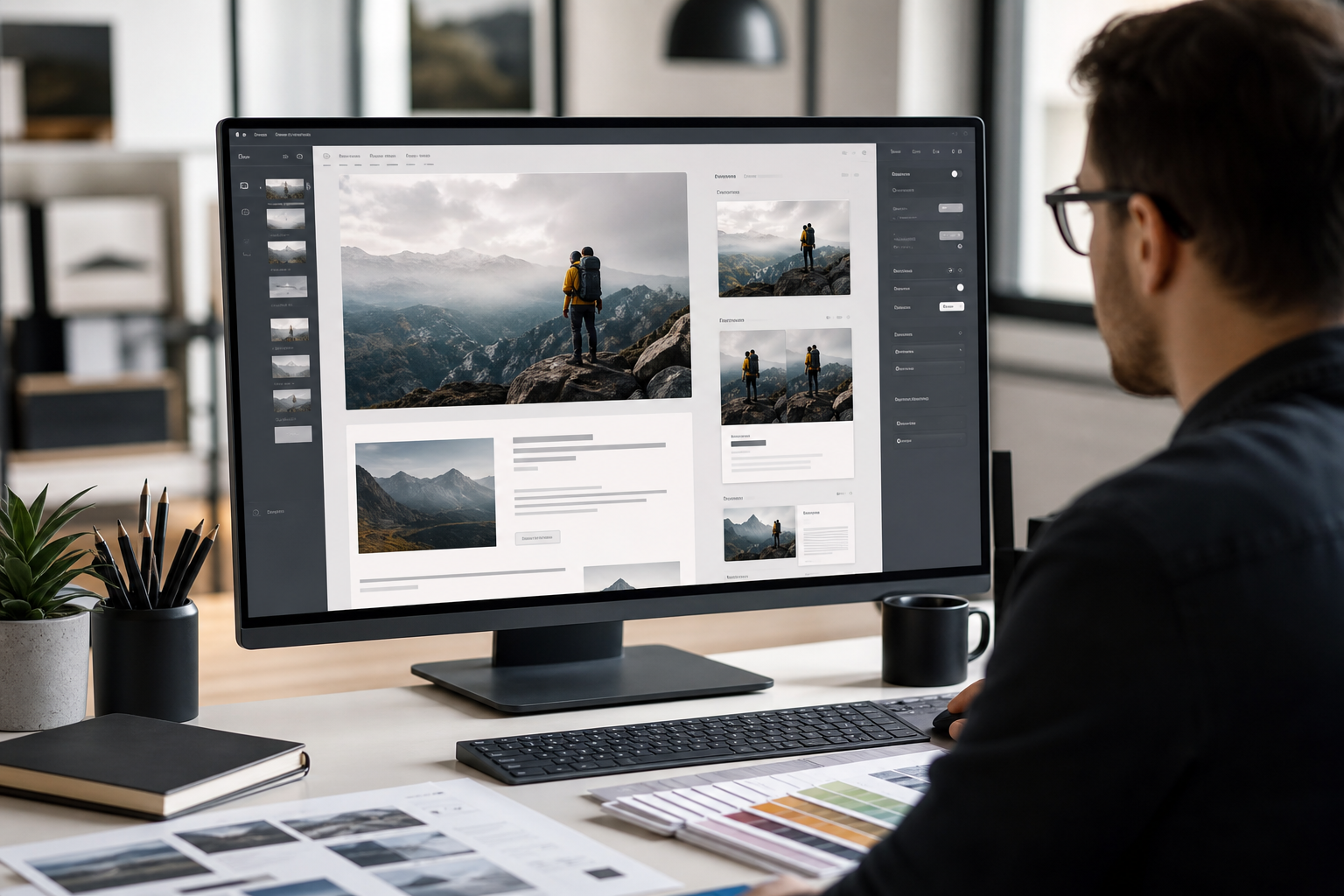
图:生成图片只是开始,真正值钱的是它能否稳定进入网站首屏、博客卡片和分享预览。图片由 GPT Image 2 生成。
先看三个最常见位置
1. 首屏图
首屏图要的是气氛和结构。
它不能太吵,也不能把标题区挤没。
2. 博客卡片
卡片图最看重缩略图可读性。
一缩小就散掉的图,不适合放卡片。
3. 社交预览
分享预览图要考虑裁切和信息密度。
图里元素太多,预览框里会显得乱。
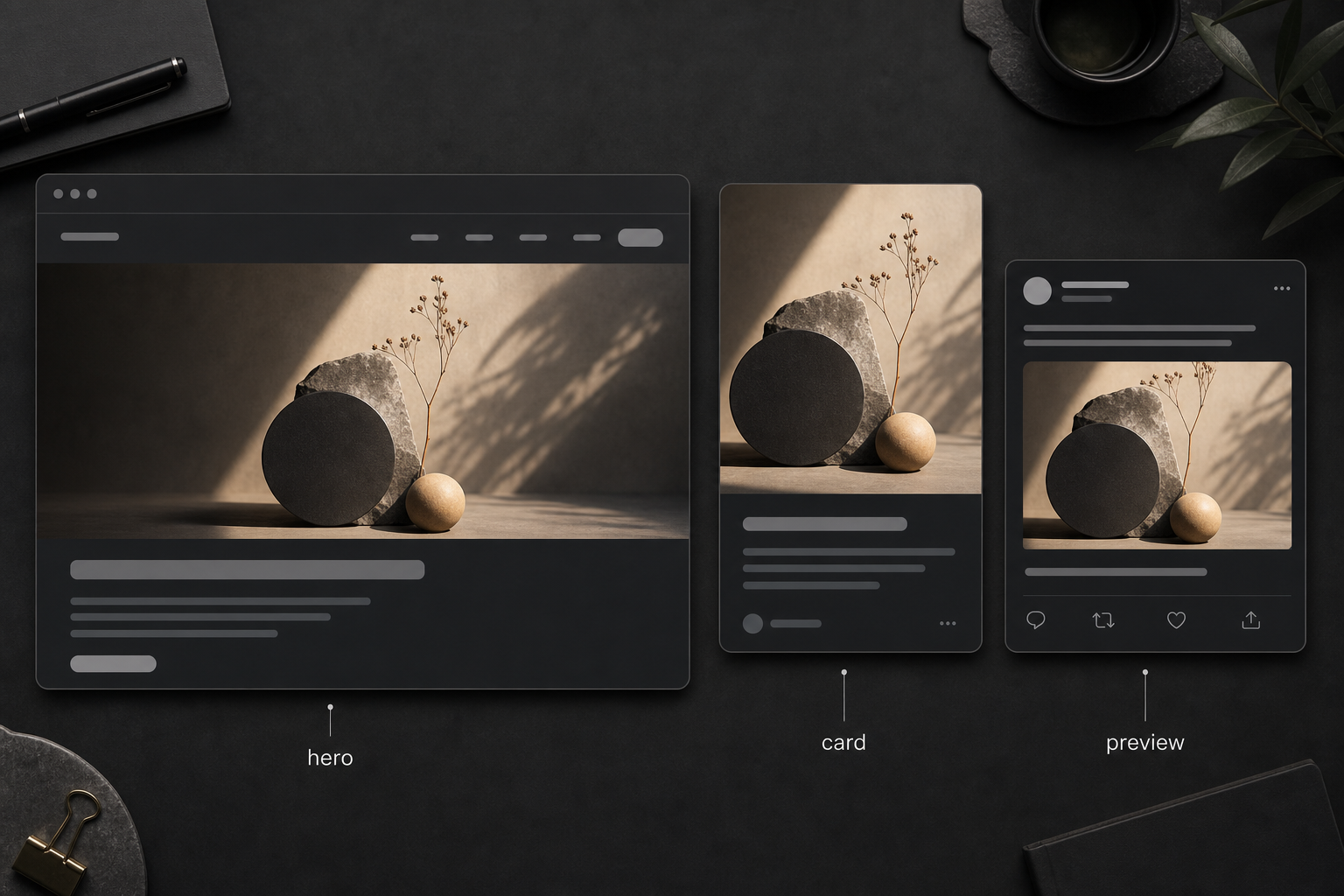
图:同一张素材进入首屏、博客卡片和社交预览时,展示方式会完全不同。图片由 GPT Image 2 生成。
图片放进网站前,先过四关
1. 比例
先想清楚它是横图、竖图还是方图。
2. 留白
标题、按钮、说明文案需要空间。
3. 重点
一张图只能有一个重点,不要让背景抢戏。
4. 缩略图表现
最终会不会被缩成很小,决定了你现在该怎么构图。
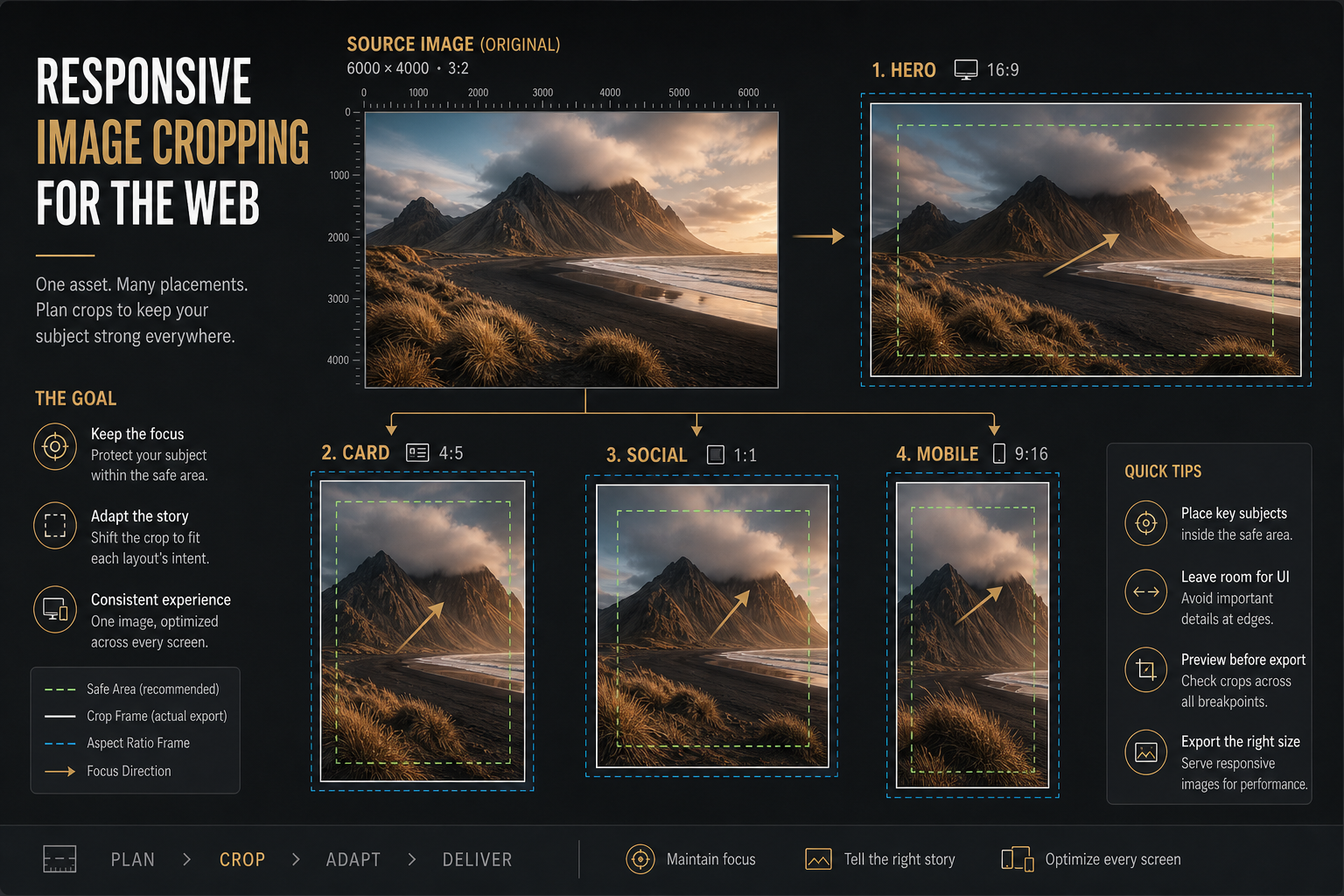
图:同一张图要先考虑响应式裁切,再考虑放进哪个页面位置。图片由 GPT Image 2 生成。
网站里最容易出问题的地方
首屏图太满
结果标题没法放。
卡片图太复杂
结果在列表里看不清。
分享图没预留安全区
结果社交平台裁掉主体。
同一张图到处复用
这很省事,但未必最稳。
更实用的做法
不要把一张图强行用到所有地方。
更好的方式是:
- 首屏用一张更宽松的主图
- 博客卡片用更简洁的裁切版
- 社交预览用一张专门留白的版本
这样同一套视觉资产,才能在不同位置都稳定。
和博客系统的关系
如果你是做内容站,封面图并不是孤立资产。
它会出现在:
- 博客列表
- 文章页
- 社交分享
- 推荐卡片
所以选图时不能只看文章页,要一起看列表卡片的表现。
在上码这类站点里,博客卡片会直接读取 cover,所以封面图最好本身就适合卡片展示。
实操建议
如果你打算把 AI 图片真正放进网站,建议顺着这个顺序走:
- 先生成主图
- 再分别裁切出卡片版和社交版
- 检查文字区是否干净
- 再上线到页面
如果你已经有完整的网页代码,可以继续看:AI 生成的网站怎么上线?从聊天框到真实网址的完整指南。
最后
AI 图像素材最好的结局,不是单独存着,而是稳定进入页面。
能进首屏、能进卡片、能进预览,这张图才算真正完成任务。