如果只是随手生成一张好看的图,AI 生图工具很好玩。
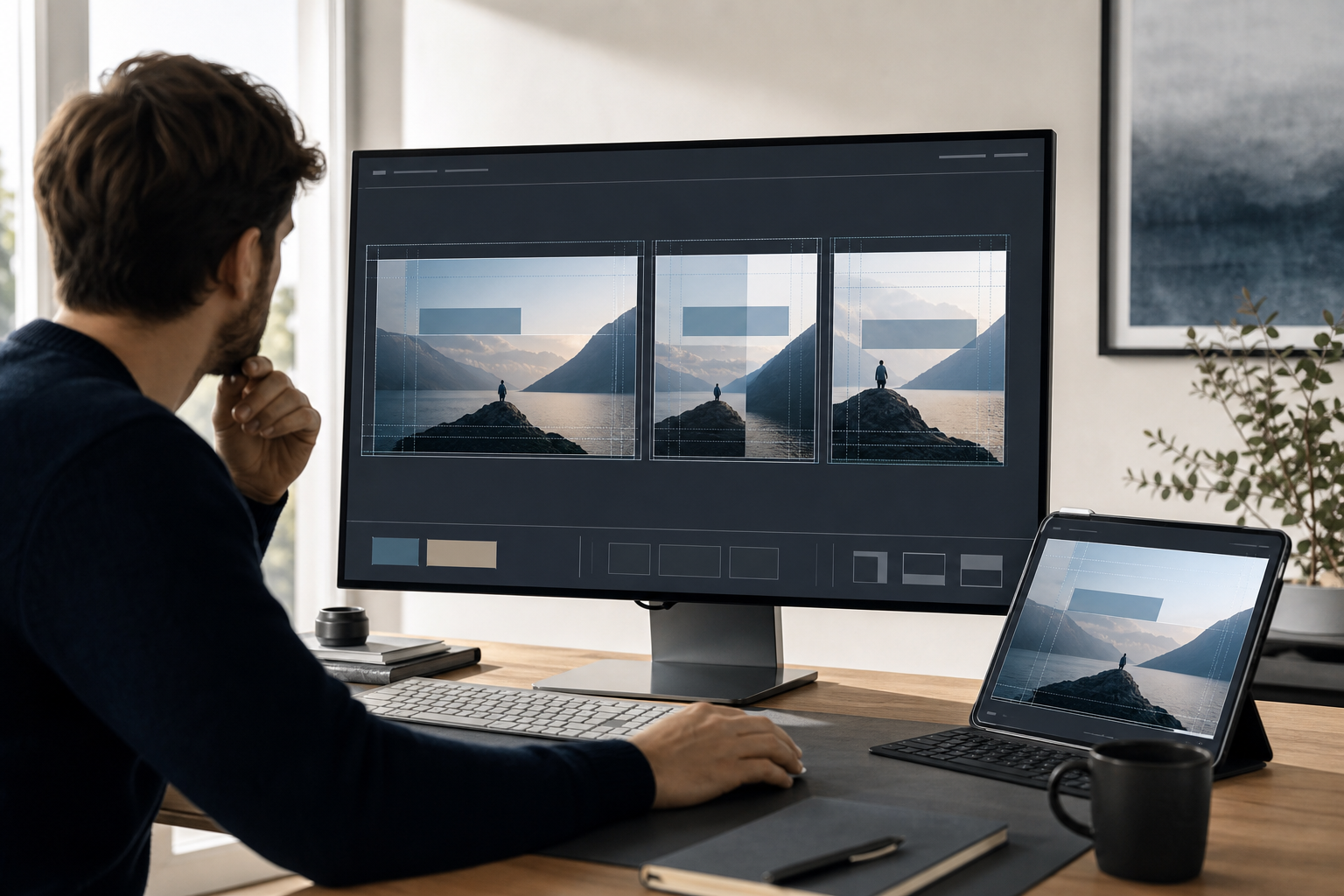
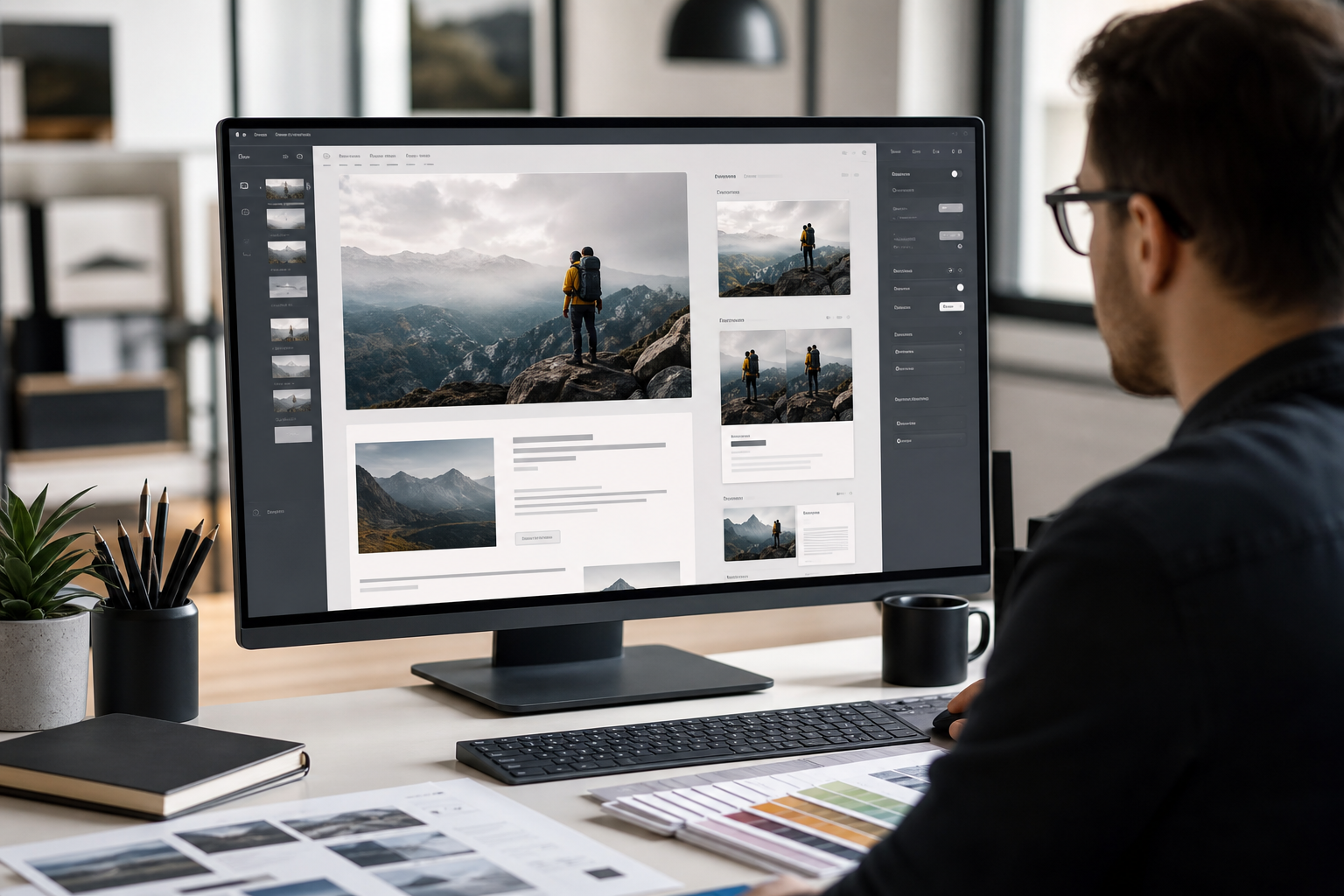
但一旦你要把图放进商品页、海报、封面、落地页,事情就没那么轻松了。你会发现很多结果第一眼不错,放进真实页面里就露馅:主体太满,标题没地方放;产品瓶型变了;背景很华丽,但和品牌不搭;图很漂亮,却不像能交付的素材。
我们做上码 AI 生图页面时,不想只多做一个生成入口。更实际的目标,是让用户少一点这种来回试错。尤其是文生图、图生图、模型和质量档位这几个选择,放在一起看才有意义。
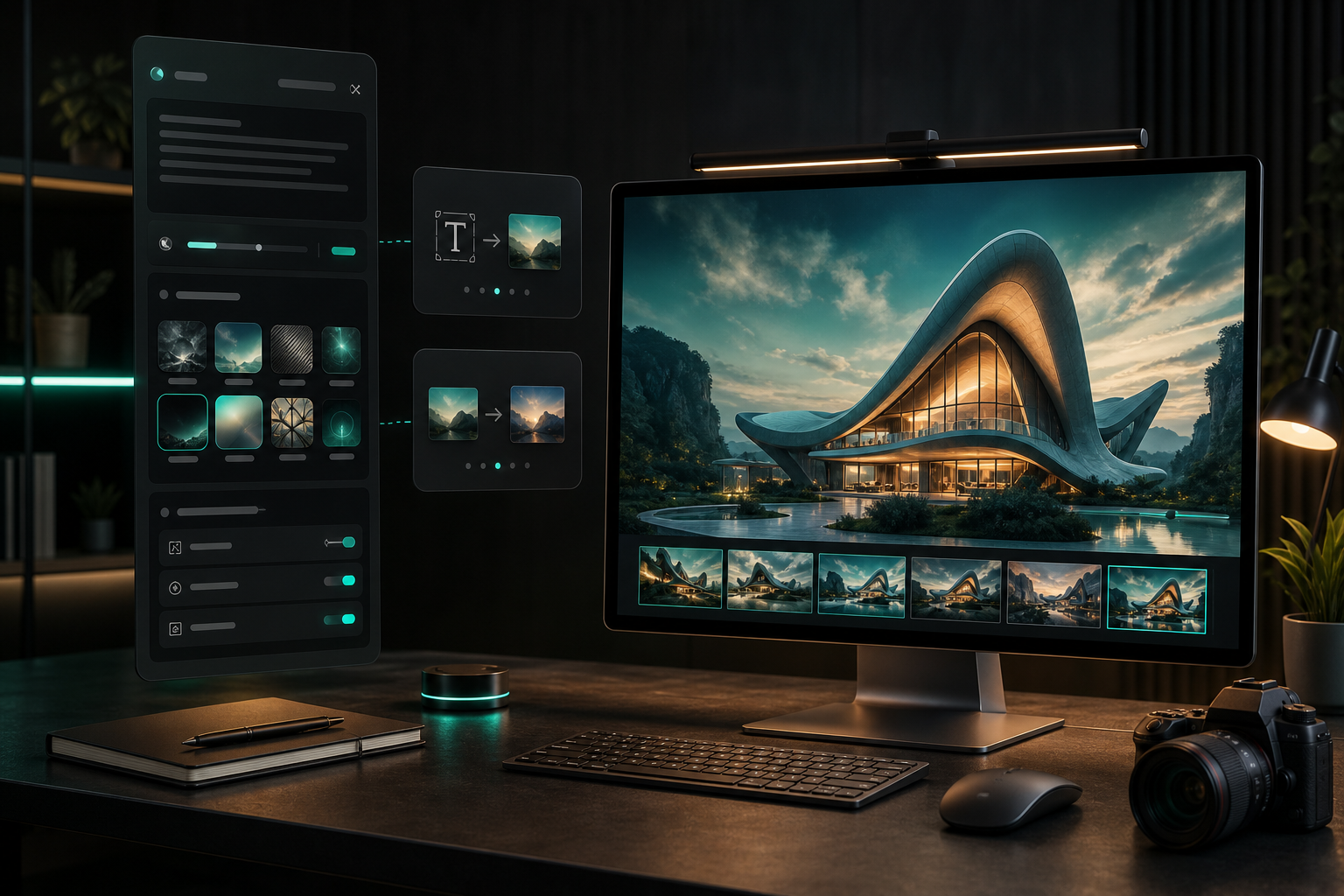
图:从描述、参考图、模型选择到结果对比,AI 生图更像一张工作台,而不是一个只负责吐图的输入框。图片由上码 AI 生图生成。
先别写提示词,先判断任务
很多人会从提示词开始。但我的建议是,先停十秒,问自己一句:这张图是从零开始,还是拿已有图去改?
这一步很土,但能省很多钱。
如果你手里什么图都没有,只想做一个视觉方向,比如产品广告主图、电影感海报、社媒封面、插画概念,那就用文生图。文生图适合开局,作用是把脑子里的方向先变成画面。
如果你已经有商品图、人物图、参考图,要做的是换背景、换光线、留标题区、统一风格,那就不要从零生成。直接用图生图或参考图编辑。这个阶段先保留主体,再谈变化。
举个常见场景:你有一张白底护肤品照片,想把它做成活动页首图。文生图可能会给你一支“看起来差不多”的新瓶子,但这支瓶子不是你的产品。图生图才应该是第一选择,提示词里先锁住瓶型、颜色、角度,再去谈背景和光线。
上码的 AI 生图工作台 把文生图和编辑图像放在同一个首屏里,也是这个原因。真实创作经常是先生成方向,再挑一张继续改;或者先上传原图,再让 AI 帮你做商业化处理。来回切工具,很快就乱。
一条好提示词,应该像返工单
“高级一点”“更有质感”“适合投放”,这些词不是不能用,只是太晚出现了。它们应该排在具体信息后面。
比如这句:
生成一张高级的护肤品海报,质感好一点,适合投放。
人能脑补,模型不能。它不知道产品是什么材质,不知道图要横版还是竖版,也不知道要不要留标题位置。
我更愿意写成这样:
用途:电商活动页首屏主视觉
主体:一支珊瑚色半透明玻璃精华瓶,金属泵头,瓶身无文字
场景:深海蓝背景,前景有轻微水波纹和亚克力台面
构图:产品居中偏右,左侧保留标题留白,比例 3:2
光线:柔和轮廓光,瓶身边缘有高光
限制:不要多余文字,不要品牌 Logo,不要出现人物
这不是“提示词工程”的炫技。它只是把真实设计需求写出来。
如果你做的是小红书封面,标题留白要早写;如果你做的是商品图,主体比例要早写;如果你做的是网站首屏图,横向裁切和安全边距要早写。等图片生成完再补这些要求,通常会多花好几轮。
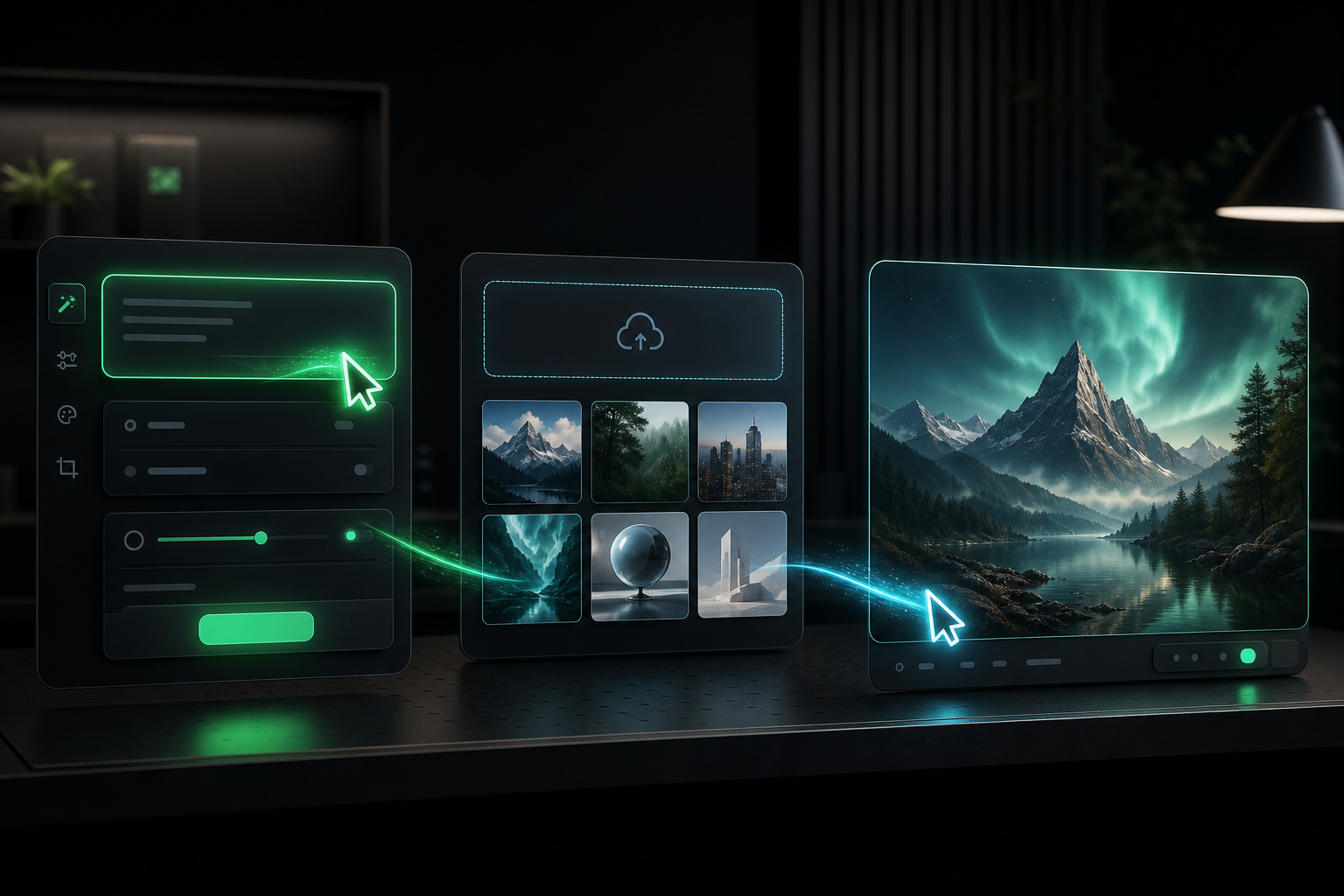
图:提示词、参考图和结果预览最好连在一起。断开以后,用户很容易忘记上一轮到底改了什么。图片由上码 AI 生图生成。
GPT Image 2 不一定要从第一张就用
GPT Image 2 的优势在正式出图时更明显。比如产品材质、真实光影、复杂构图、画面里的文字区域,这些地方如果一开始就跑偏,后面很难靠小修补回来。
但这不代表每一次尝试都要上最高质量。
我自己的使用顺序通常是这样:第一轮先看方向,不看细节。构图对不对,主体有没有跑,整体气质是不是接近,这些比毛孔、反光、纹理更重要。这个阶段用低成本档位或者更轻的模型更合适。
方向差不多了,再切到标准质量。这个阶段开始看商品有没有变形、人物比例是否自然、留白能不能放标题、几张图放在一起会不会风格散掉。
最后才是精修。正式投放图、商品主视觉、长图详情页、带复杂文字区的封面,再用 GPT Image 2 和更高质量档位。这个时候贵一点反而正常,因为你买的是少返工。
上码页面会在生成前显示预计消耗的 AI Credits。价格和档位以后可能还会调,所以文章里不写死数字。看页面实时提示最稳。
一张图从想法到可用,大概这样走
拿“护肤品活动页首图”举例。
第一轮用文生图,不要追求完美。让它出 2 到 4 个方向,只看构图:产品放左还是放右,背景是棚拍还是自然光,画面有没有标题区域。第一轮如果方向全错,别追加“更高级”。回去改用途、主体、构图和限制。
第二轮选一张最接近的,进入图生图。这个时候提示词要变得更像返工意见:
保留产品瓶型、颜色比例、泵头结构和镜头角度。
背景改成深蓝色水光场景,左侧留出更干净的标题区域。
不要改变产品数量,不要添加文字,不要出现人物。
第三轮再处理细节。比如让背景更干净,台面反射弱一点,产品边缘高光明显一点。一次只改一两个点。你会慢一点,但废图少。
很多人会把 AI 生图用成抽卡:一口气生成很多张,挑一张看着顺眼的。这个方法适合玩,不太适合工作。工作里要看下一轮能不能接着上一轮走。
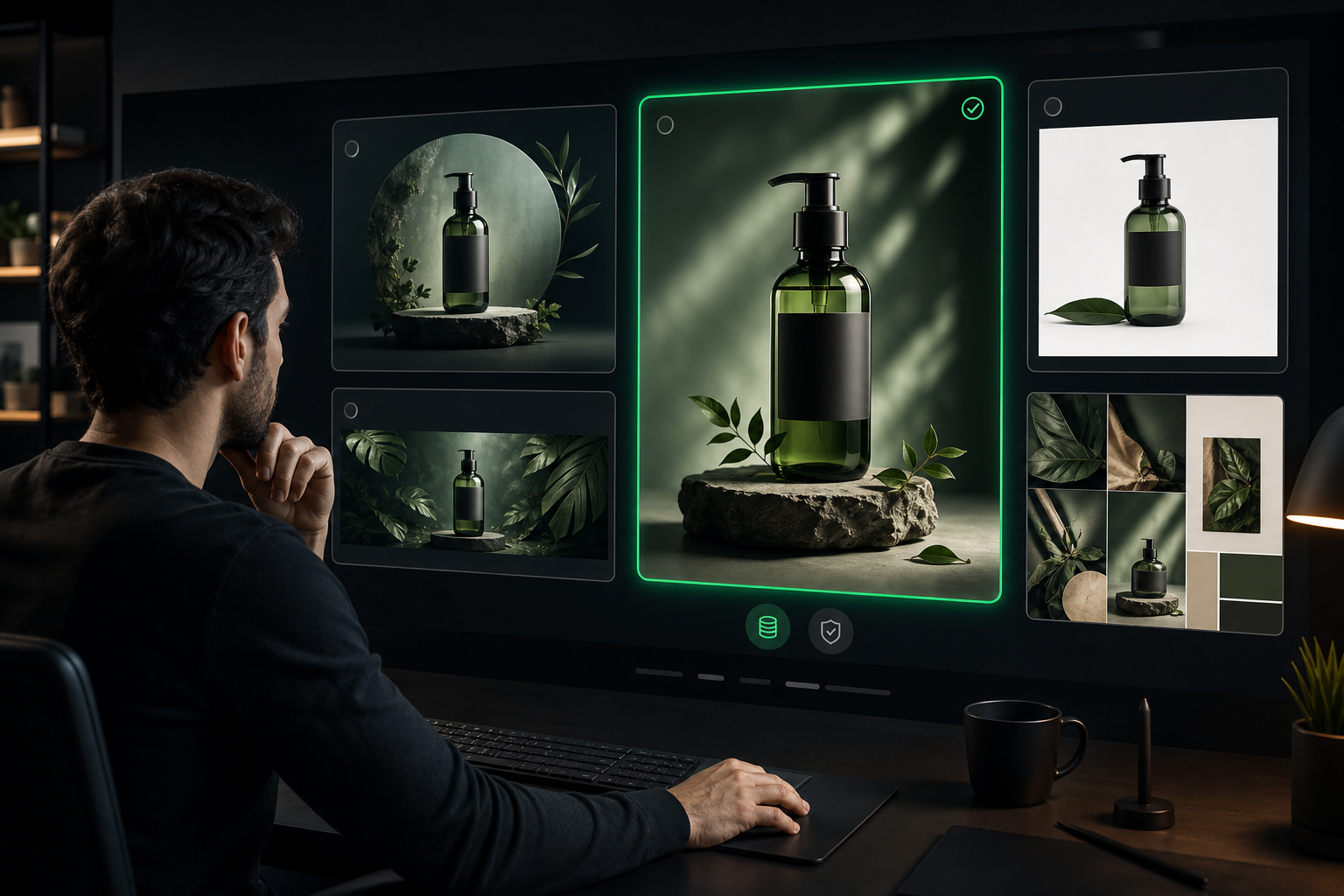
图:商业图像常常不是一次生成完,而是先找方向,再选结果继续改。图片由上码 AI 生图生成。
几个容易浪费积分的地方
第一个是太早追求高质量。方向没定时,高清错误也是错误。先用便宜的方式看大方向,别一开始就把预算砸在细节上。
第二个是提示词只写风格,不写用途。小红书封面、电商主图、网站首屏图、客户提案图,看起来都像“需要好看”,但它们的构图逻辑完全不同。
第三个是图生图不写保留项。你想改背景,结果产品也被改了;你想换氛围,结果人物也变了。这种问题通常不是模型不听话,而是边界没写清。
第四个是一次改太多。换背景、换衣服、改光线、加标题区、换风格、做成海报,全塞在一轮里,模型很容易顾此失彼。先改最影响可用性的点。
上码工作台适合怎么用
如果你是第一次打开 上码 AI 生图,我建议先用一个很具体的小任务试,不要从“生成一张好看的图”开始。
比如:做一张商品活动图。先选文生图,写清用途、主体、比例和留白。出几张以后,挑一张构图最对的,再切到编辑图像继续改。结果区和历史区别急着清空,里面有你下一轮能复用的提示词、模型和画面方向。
如果你已经有原始商品图,那更简单:直接从编辑图像开始。第一轮只看主体有没有守住,背景漂亮不漂亮先放一边。主体稳了,再继续加氛围。
这个流程听起来不花哨,但它有一个好处:你知道每一轮为什么生成,也知道哪里失败了。能复盘,才容易越做越准。
最后
AI 生图不是只看“第一张惊不惊艳”。
如果它要进入真实工作流,就看三件事:第一张能不能给方向,第二张能不能接着改,最后一张能不能交付。
所以,别急着背提示词。先分清文生图和图生图,再决定模型和质量档位,最后把每次生成都当成下一轮的素材。
你可以从 上码 AI 生图工作台 开始,用一张商品图、封面图或网站首屏图跑一遍完整流程。
延伸阅读
- 上码 AI 生图工作台 —— 直接体验文生图、图生图、模型选择和结果管理
- AI 生成的网站怎么上线?从聊天框到真实网址的完整指南 —— 如果你已经用 AI 做出了页面,可以继续把页面发布成真实链接
- OpenAI:GPT Image Generation Models Prompting Guide —— 适合继续研究图像生成提示词结构和编辑场景